Introductie
Mail merge is het proces waarbij een documentsjabloon wordt gecombineerd met een gegevensbron om in één bewerking meerdere gepersonaliseerde documenten te produceren. Het wordt vaak gebruikt voor contracten, aanbiedingsbrieven, facturen, certificaten, en elk ander document waarbij de algemene structuur hetzelfde blijft, maar specifieke velden per ontvanger of record veranderen. Microsoft Word heeft al tientallen jaren mail merge als ingebouwde functie, waardoor het een vertrouwd startpunt is voor veel teams die al werken binnen het Microsoft 365-ecosysteem. Speciale platforms voor documentgeneratie zoals DocuGenerate benaderen hetzelfde probleem anders: cloudgebaseerde verwerking, een REST API, en een set sjabloonfuncties die veel verder gaan dan wat Word van nature ondersteunt.
In dit artikel evalueren we beide benaderingen met hetzelfde sjabloon en dezelfde databestand, zodat de resultaten rechtstreeks vergelijkbaar zijn. We doorlopen elke workflow van begin tot eind, en onderzoeken vervolgens hoe de twee tools specifieke functies afhandelen, waaronder uitvoerformaten, bulkgeneratie, dynamische bestandsnamen, voorwaardelijke content, afbeeldingen, en QR-codes. Het doel is niet om een universele winnaar aan te wijzen, maar om u een duidelijk beeld te geven van waar elke tool past, zodat u de juiste kunt kiezen voor uw workflow.
De Voorbeeldbestanden
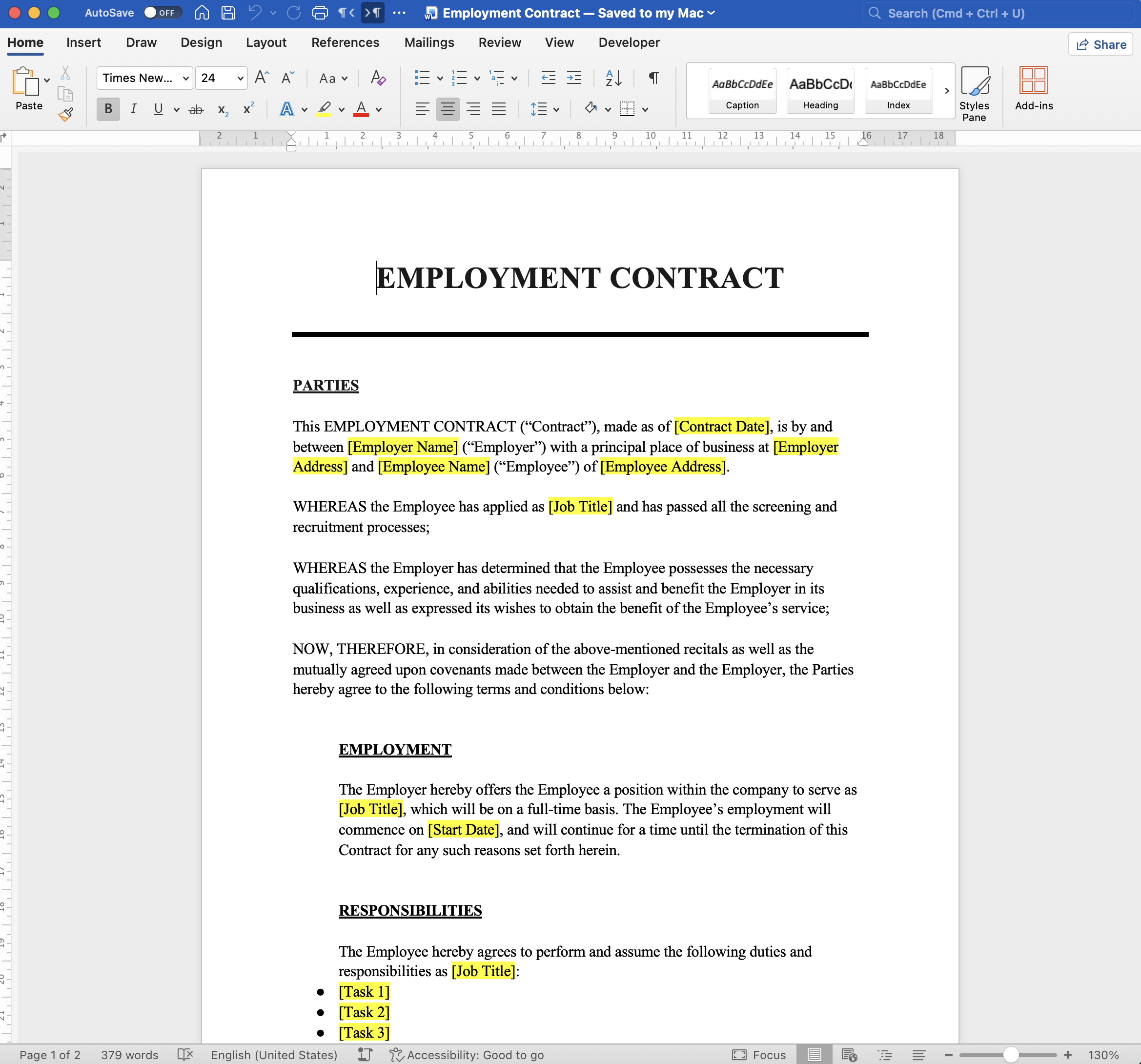
Om de vergelijking concreet te houden, gebruiken beide workflows in dit artikel dezelfde twee bestanden. Het sjabloon is het Word-document Employment Contract.docx uit onze Sjabloonbibliotheek. Het bevat samenvoegvelden voor werknemersdetails, contractdatums, vergoeding, en andere standaard contractvoorwaarden.
De gegevensbron is de bijbehorende spreadsheet Employment Contract.xlsx, waarbij elke rij één werknemer vertegenwoordigt en de kolomkoppen exact overeenkomen met de namen van de samenvoegvelden in het sjabloon.
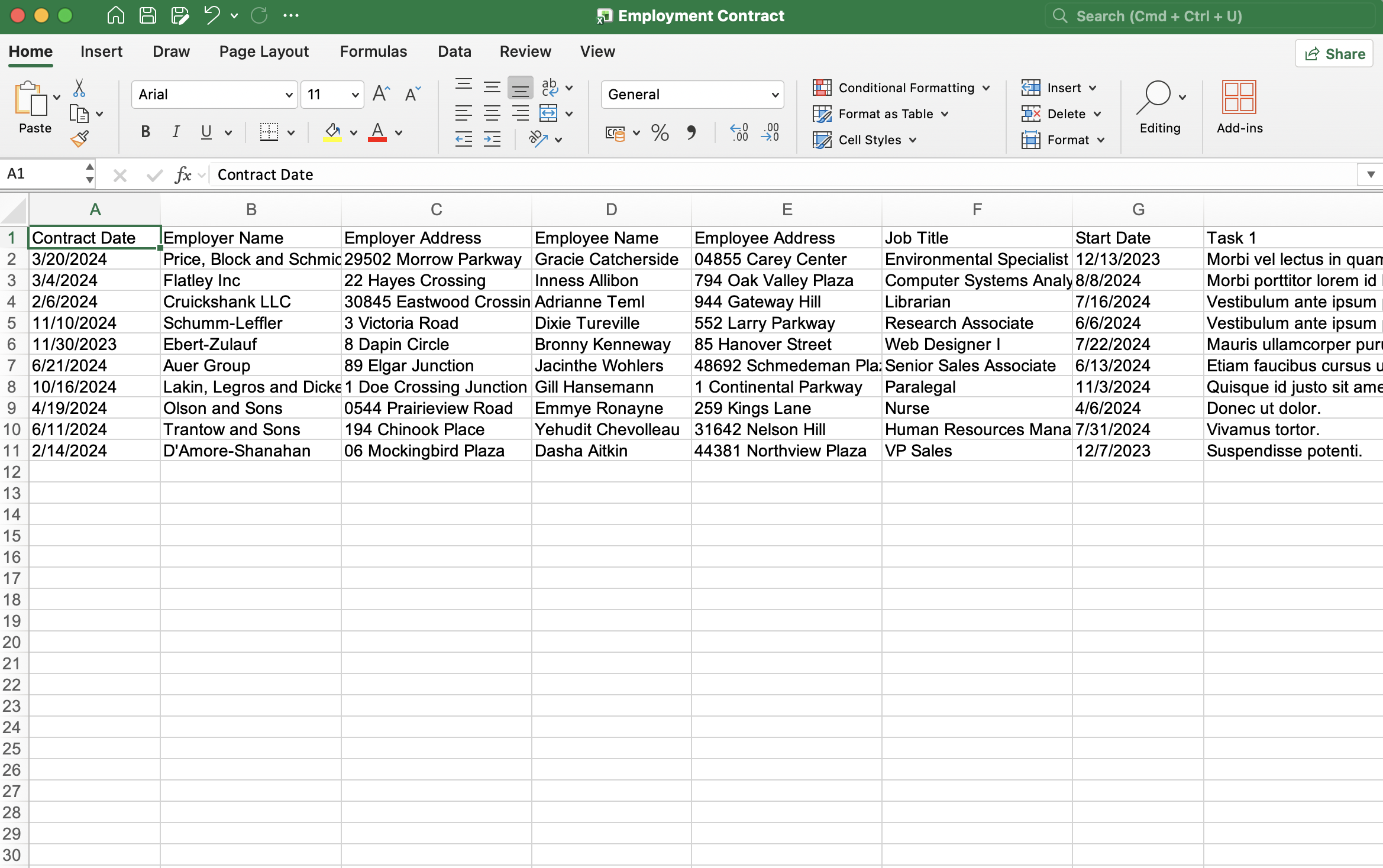
Een belangrijk punt is dat de kolomnamen in de spreadsheet exact moeten overeenkomen met de namen van de merge-tags in het sjabloon, wil een van beide tools correct werken. Dit is een vereiste die zowel voor Word als voor DocuGenerate geldt, en dit is ongeacht welk scheidingstekenformaat wordt gebruikt.
Mail Merge in Microsoft Word
De mail merge-functie van Word is toegankelijk vanaf het tabblad Mailings, dat een gestructureerde workflow biedt voor het koppelen van een sjabloon aan een gegevensbron, het invoegen van velden, het bekijken van een voorvertoning van de uitvoer, en het voltooien van de samenvoeging. Dit alles gebeurt lokaal binnen de Word-applicatie.
De Excel-Gegevensbron Koppelen
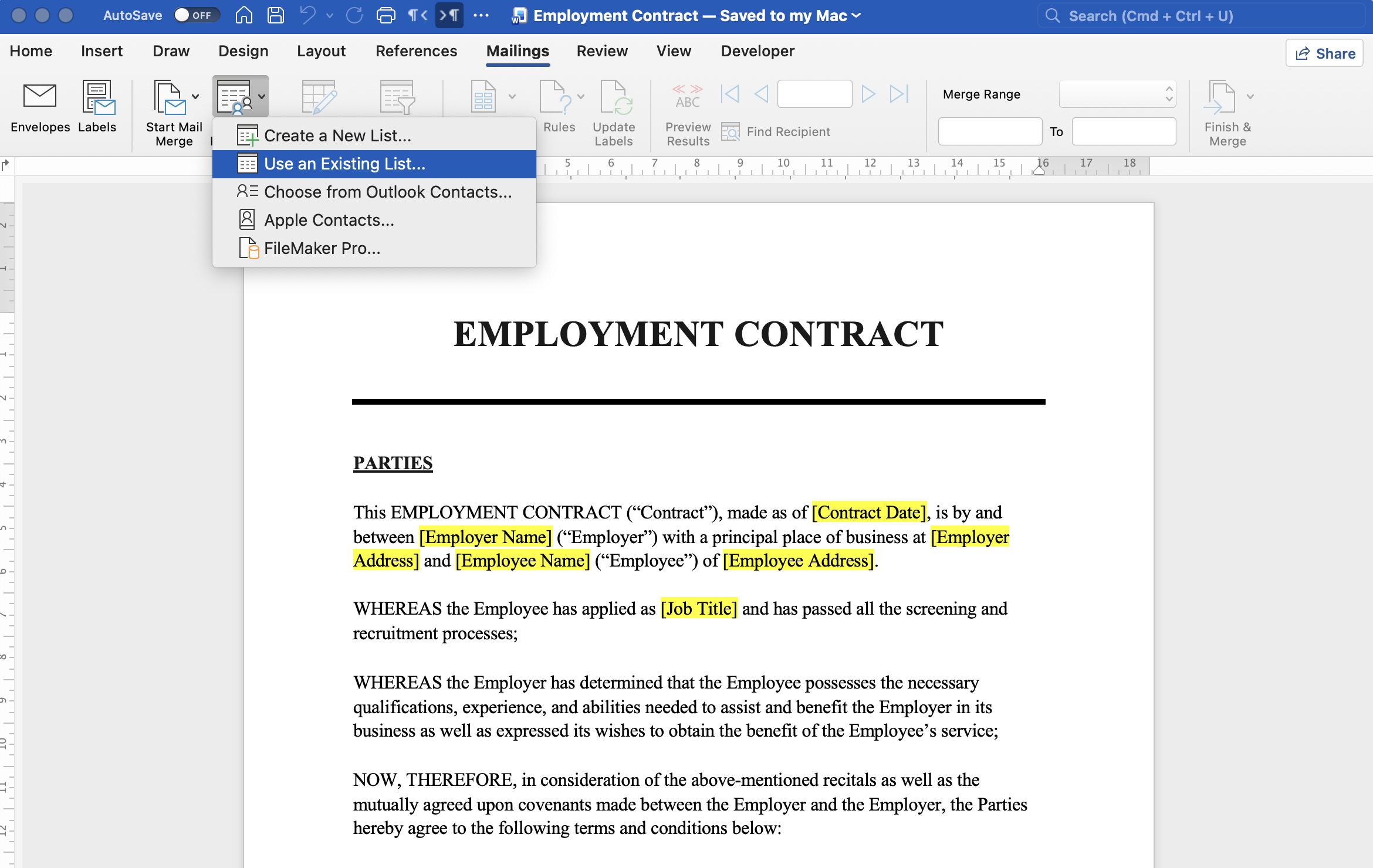
Om een mail merge te starten, opent u het Employment Contract-sjabloon in Word en navigeert u naar Mailings > Select Recipients > Use an Existing List. Word vraagt u een bestand te selecteren. Na het selecteren van Employment Contract.xlsx verschijnt een dialoogvenster waarin u wordt gevraagd welk blad u als gegevensbron wilt gebruiken, wat nuttig is wanneer uw werkmap meerdere tabbladen bevat.
Zodra de gegevensbron is gekoppeld, leest Word de kolomkoppen en maakt deze gedurende de sessie beschikbaar als samenvoegvelden. U kunt ook Edit Recipient List openen om records te filteren, te sorteren, of specifieke rijen uit te sluiten voordat u de samenvoeging uitvoert.
Een aandachtspunt: wanneer u het Word-sjabloon opslaat nadat het is gekoppeld aan een Excel-bestand, slaat het het pad naar dat bestand op in het document. Als het Excel-bestand later wordt verplaatst, hernoemd, of verwijderd, activeert het opnieuw openen van het sjabloon een foutmelding die zegt “Word cannot find its data source”. Vervolgens wordt u gevraagd het bestand opnieuw te lokaliseren of de koppeling naar de gegevensbron volledig te verwijderen. Dit koppelingsgedrag betekent dat het sjabloon en het databestand gesynchroniseerd moeten blijven, wat een aandachtspunt voor onderhoud kan worden bij het delen van sjablonen binnen een team.
De Samenvoegvelden Invoegen
Zodra de gegevensbron is gekoppeld, kunt u samenvoegvelden overal in het sjabloon plaatsen met Mailings > Insert Merge Field. Word verpakt elk veld in het vaste scheidingstekenformaat «Field_Name», met guillemet-tekens die via de interface worden ingevoegd in plaats van rechtstreeks te worden getypt. Dit scheidingstekenformaat is niet configureerbaar: alle samenvoegvelden van Word gebruiken «» en kunnen niet worden gewijzigd naar een ander tekenpaar.
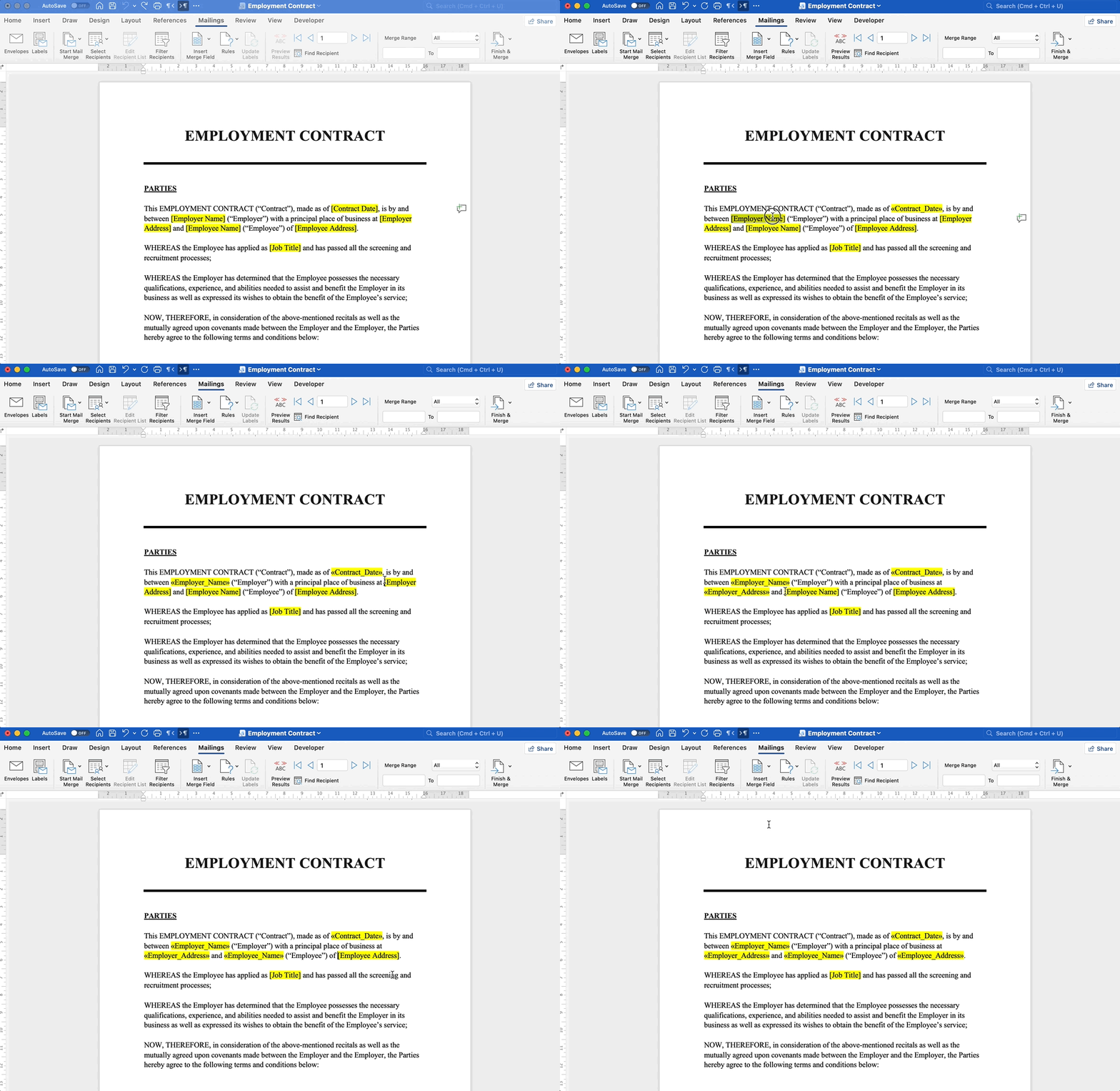
Merk op dat Word de spaties in de kolomnamen vervangt door underscores bij het maken van de veldnamen voor de samenvoeging. De kolom met de naam Contract Date in de spreadsheet wordt dus «Contract_Date» in de lijst met samenvoegvelden. Dit werkt prima in Word, maar het is nuttig om dit in gedachten te houden als u hetzelfde sjabloon bijvoorbeeld in DocuGenerate wilt gebruiken, omdat de kolomnamen in Excel dan niet meer exact overeenkomen met de merge-tags.
De Resultaten in de Voorvertoning Bekijken
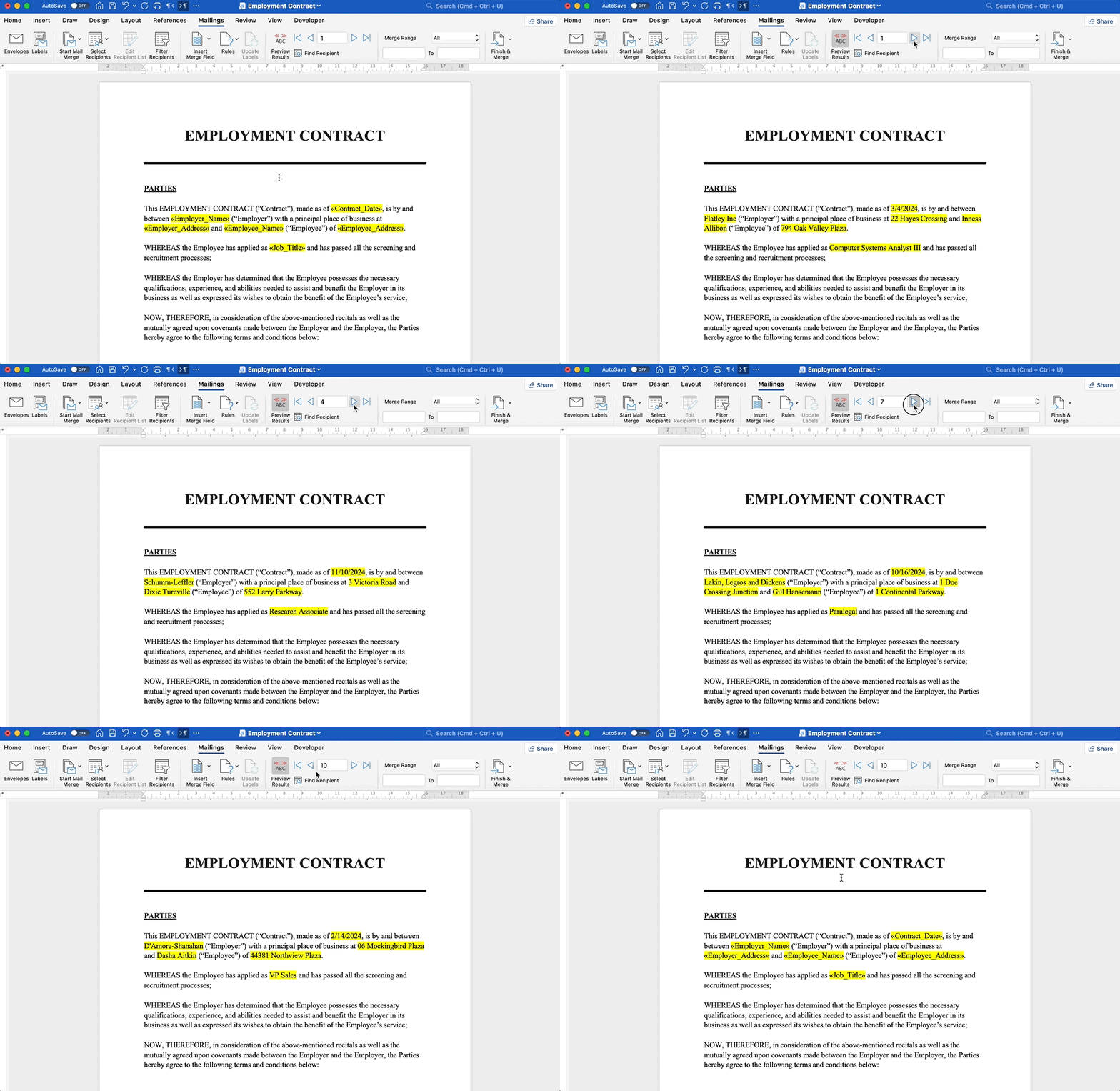
De knop Preview Results op het tabblad Mailings vervangt elk samenvoegveld door de bijbehorende waarde uit de eerste rij data. Met navigatiepijlen kunt u door de resterende records bladeren om de uitvoer steekproefsgewijs te controleren voordat u de volledige samenvoeging uitvoert. Deze directe voorvertoning is een van de meest nuttige functies van Word tijdens de ontwikkeling van sjablonen.
De Samenvoeging Voltooien
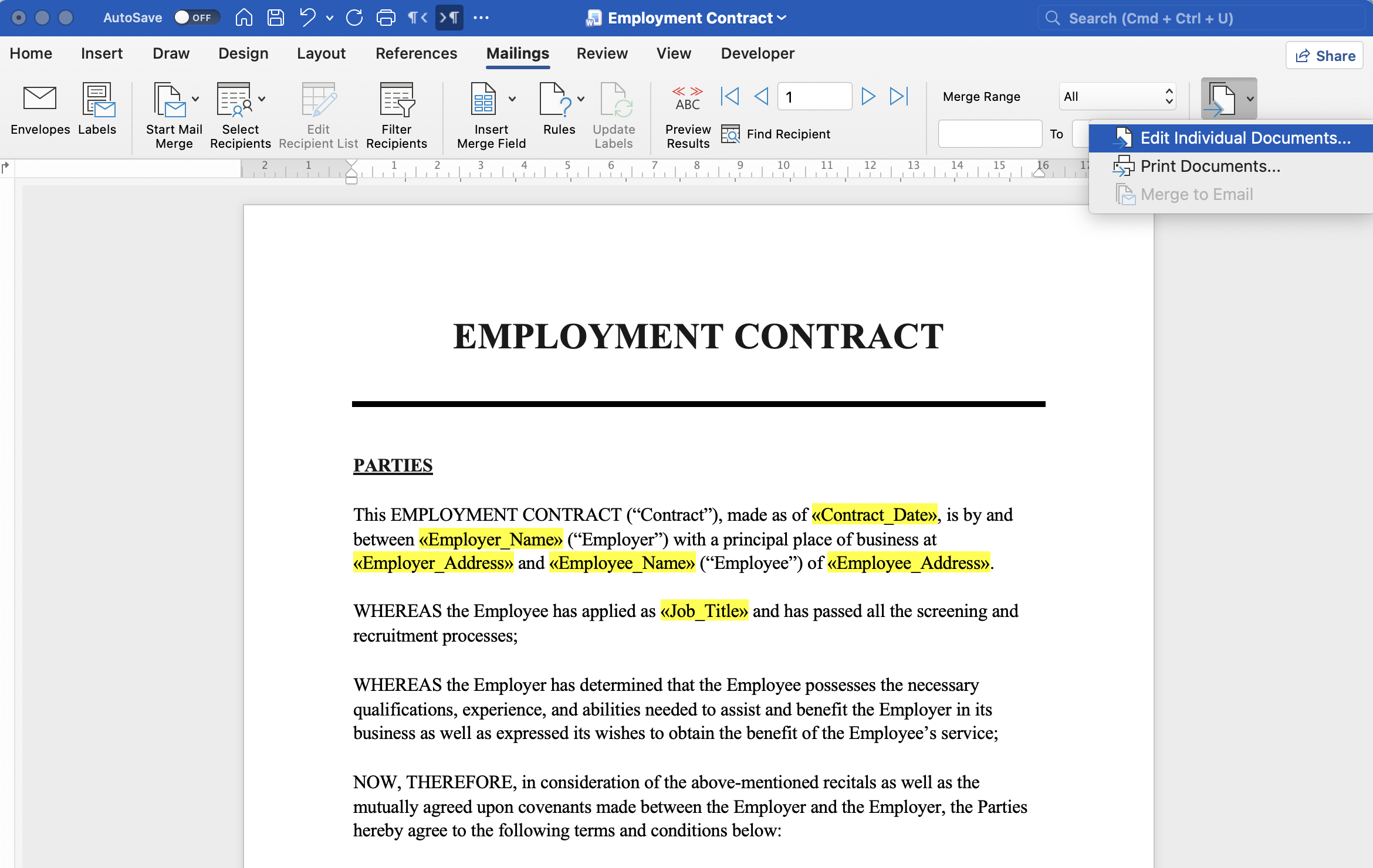
Nu het sjabloon is geverifieerd, biedt Finish & Merge drie opties: de samengevoegde documenten bewerken in een nieuw Word-bestand, rechtstreeks naar een printer versturen, of als afzonderlijke e-mailberichten versturen via Outlook. Door Edit Individual Documents te selecteren, wordt één Word-bestand geproduceerd waarin elk samengevoegd record wordt gescheiden door een pagina-einde.
U kunt een kopie van het samengevoegde document downloaden om te zien hoe de uitvoer eruitziet. Om een PDF te verkrijgen, moet u dat bestand na het genereren handmatig opslaan of exporteren.
Word genereert geen afzonderlijke bestanden per record als onderdeel van het samenvoegproces. De hele workflow is uitsluitend desktopgebonden: er is geen API, geen cloudverwerking, en geen manier om een mail merge programmatisch te activeren vanuit een andere applicatie.
Mail Merge in DocuGenerate
DocuGenerate is een cloudgebaseerd platform voor documentgeneratie dat werkt vanuit een webapp en een REST API. Het sjabloon blijft een standaard DOCX-bestand, zodat u het zoals gebruikelijk kunt ontwerpen en bewerken in Word. De generatiestap vindt plaats in de cloud en produceert het uiteindelijke document zonder dat er lokale software nodig is buiten een browser of een HTTP-client.
Het Sjabloon Instellen
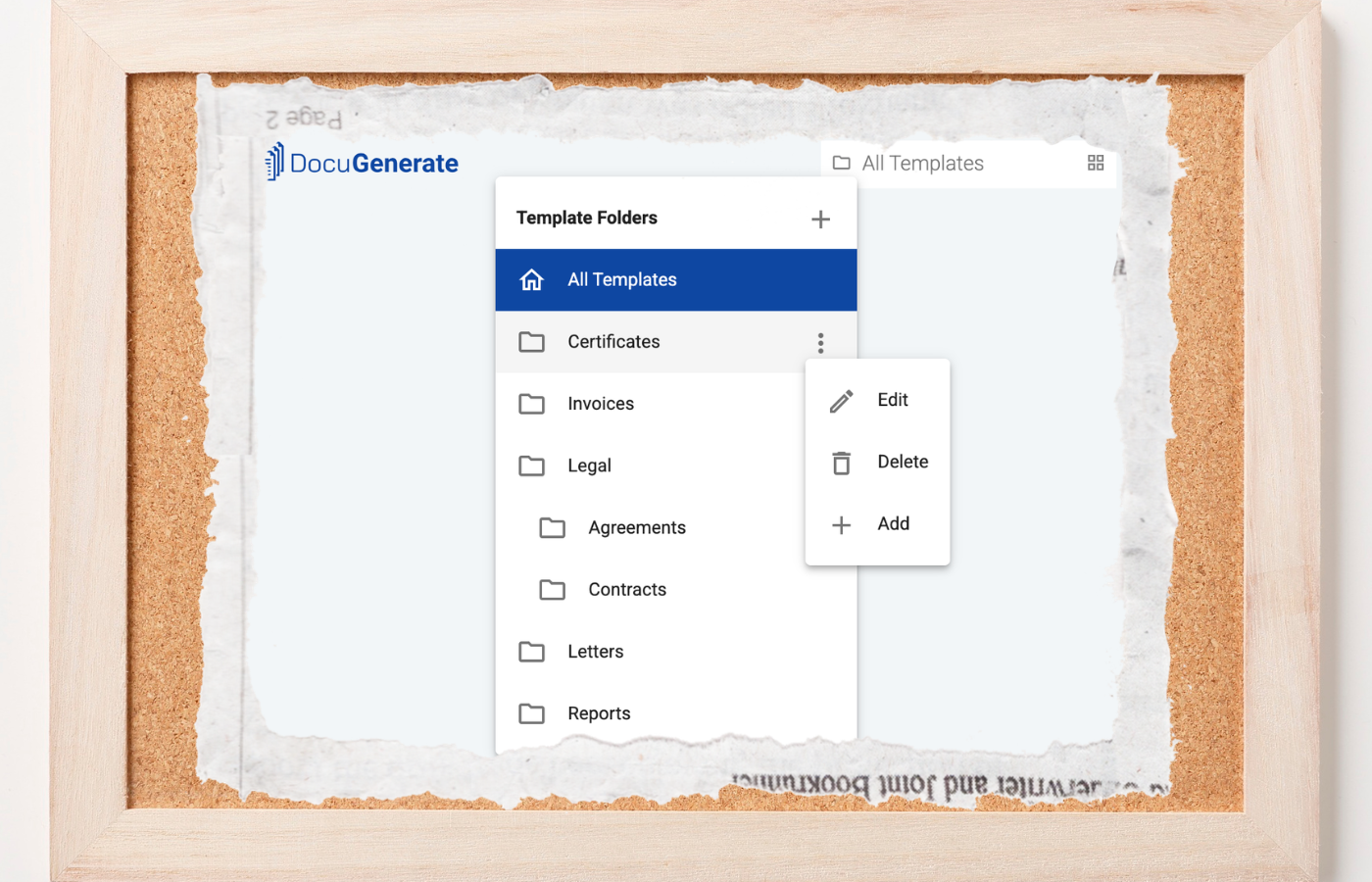
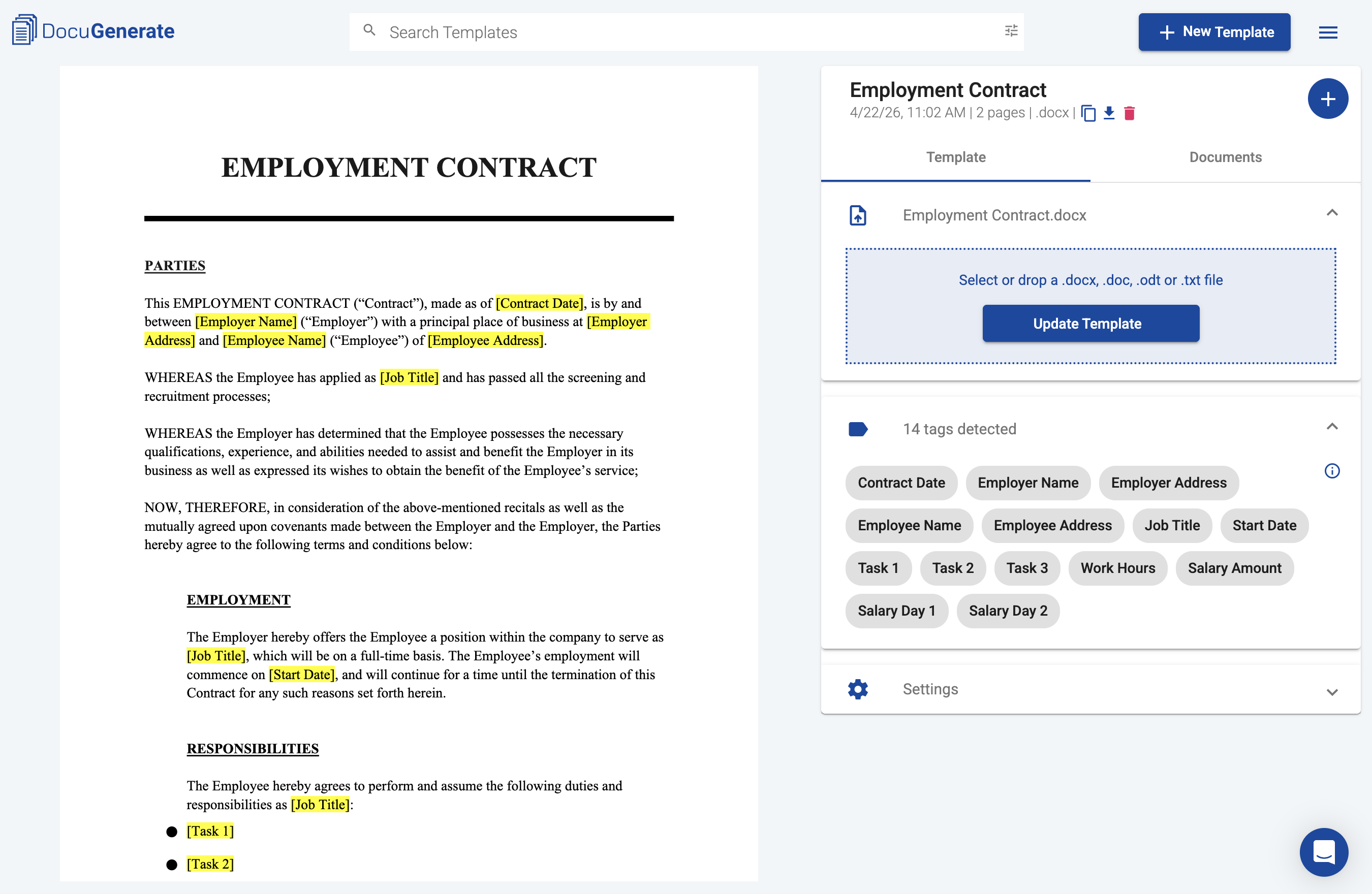
Om te beginnen, uploadt u het Employment Contract-sjabloon vanaf de pagina New Template in de webapp. DocuGenerate leest de merge-tags uit het document en gebruikt deze als de velden die tijdens de generatie moeten worden ingevuld.
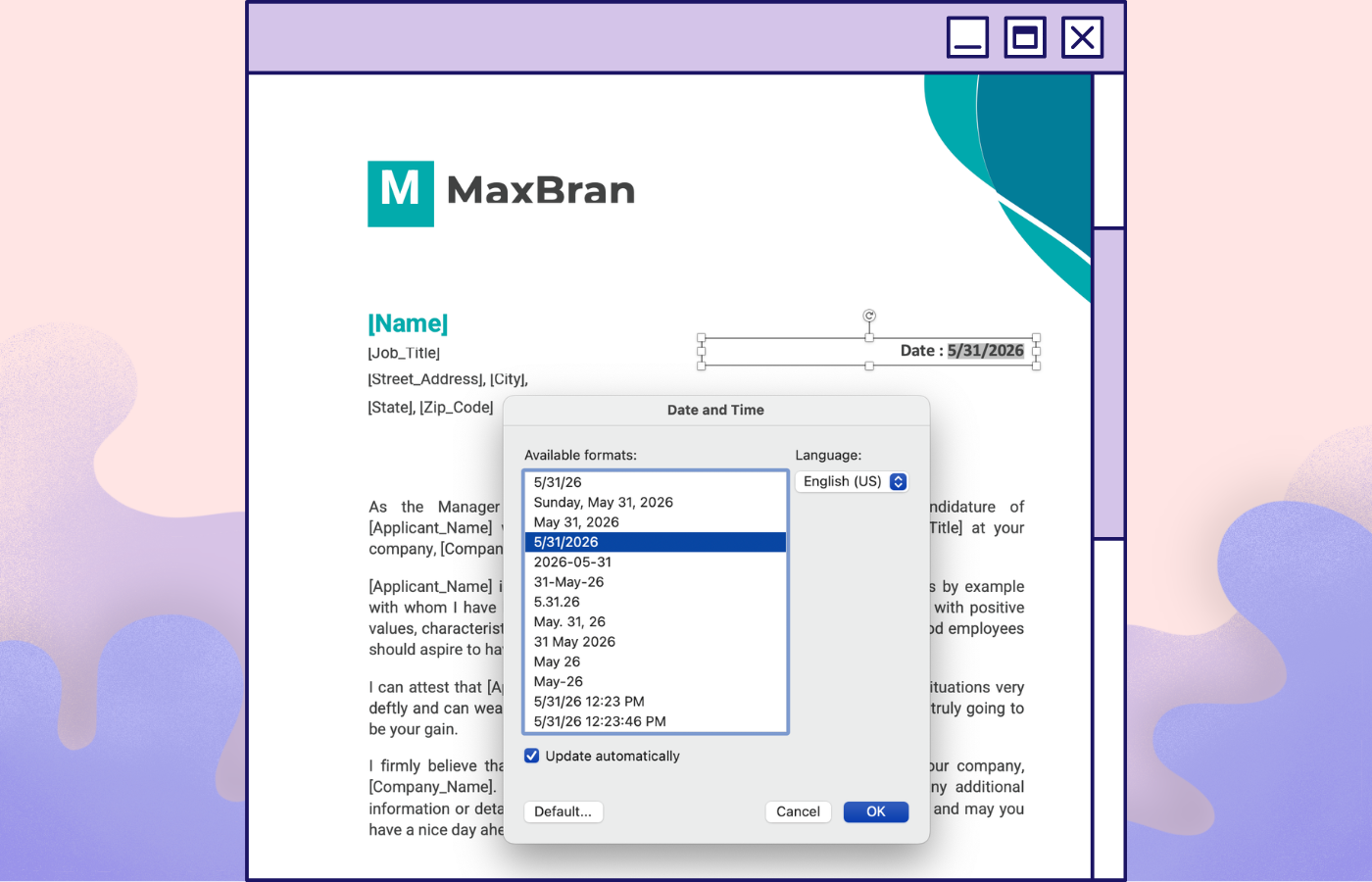
De merge-tags kunnen vierkante haken [] gebruiken als scheidingstekens, maar het is ook mogelijk om de scheidingstekens aan te passen naar elk gewenst tekenpaar, inclusief de Word-stijl «»-guillemets als u een bestaand mail merge-sjabloon van Word wilt hergebruiken zonder het te wijzigen.
Genereren vanuit Excel
Om documenten te genereren vanuit Excel, klikt u op New Document op het sjabloon, kiest u de optie Excel or CSV file, en uploadt u Employment Contract.xlsx. DocuGenerate detecteert de bladen in de werkmap en laat u kiezen welk blad u wilt gebruiken. Net als bij Word moeten de kolomnamen in de spreadsheet exact overeenkomen met de namen van de merge-tags in het sjabloon, wil de generatie slagen.
In de sectie Data Items kunt u selecteren welke records worden gebruikt voor de samenvoeging door erop te klikken. Standaard worden alle records in de spreadsheet gebruikt voor het genereren van de documenten.
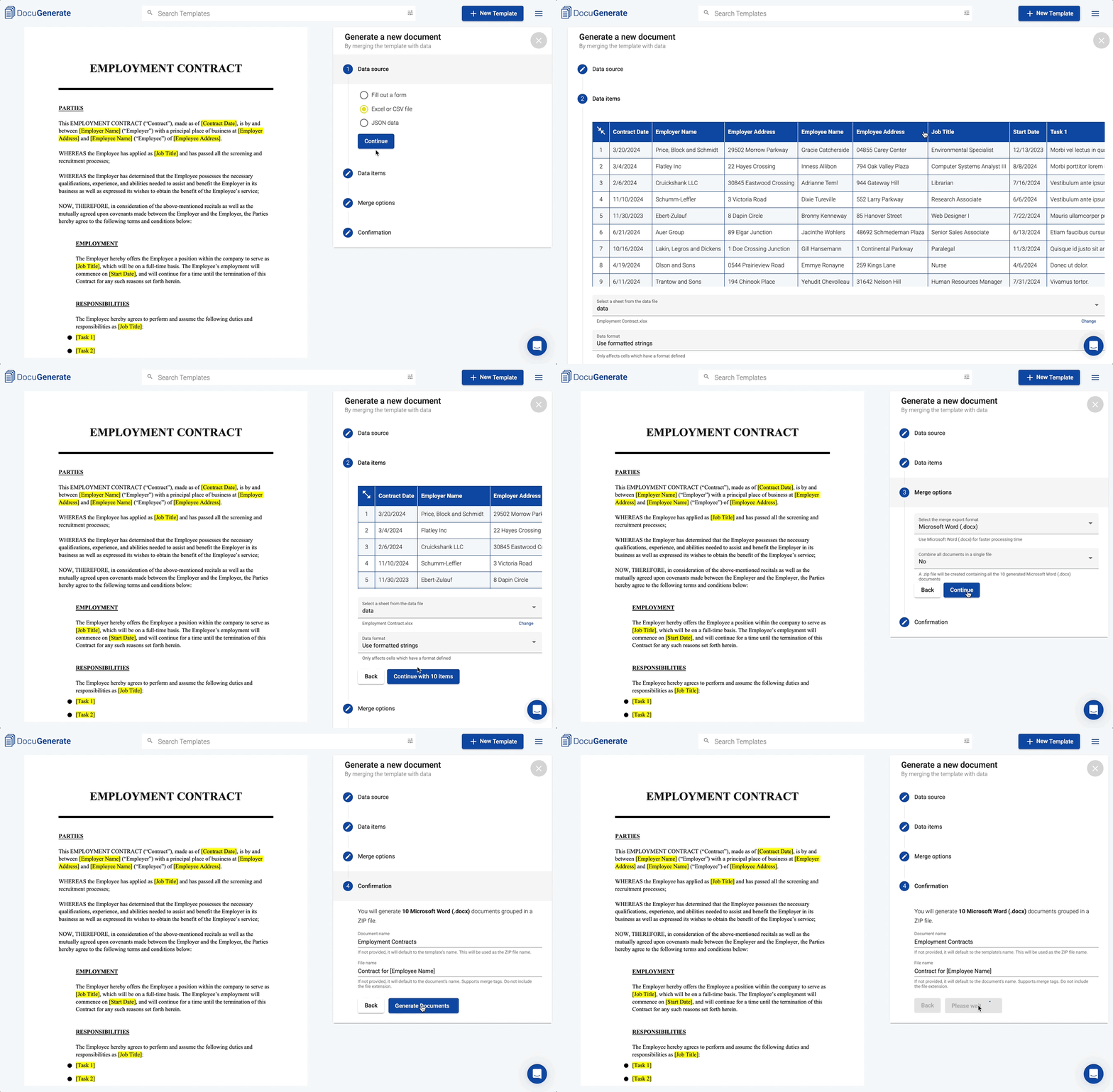
Het exportformaat voor de samenvoeging kan een Word-document zijn, wat overeenkomt met de native uitvoer van Word, of een PDF die rechtstreeks in de cloud wordt gegenereerd. Voor meerdere records kunt u ofwel alle documenten combineren tot één bestand (zie Employment Contracts.docx als voorbeeld), of ze downloaden als afzonderlijke bestanden gegroepeerd in een ZIP-archief (zie Employment Contracts.zip).
Genereren via de API
DocuGenerate biedt ook een API waarmee u documentgeneratie kunt activeren vanuit elk extern systeem. Bij het genereren vanuit een Excel-bestand via de API, geeft u het bestand door als parameter file, en optioneel de parameter sheet om op te geven welk tabblad moet worden gebruikt. Hoewel de webapp selectie van rijbereiken ondersteunt, verwerkt de API standaard alle rijen in het geselecteerde blad. Dit maakt het mogelijk om documentgeneratie te integreren in automatiseringsworkflows en backend-applicaties die automatisch documenten moeten produceren.
Functievergelijking
Nu beide workflows zijn behandeld, volgt hier een nadere blik op hoe Word en DocuGenerate specifieke functies afhandelen die het meest van belang zijn in workflows voor documentgeneratie. U kunt op elke functie in de onderstaande tabel klikken om rechtstreeks naar de details te springen.
Scheidingstekens
Word vereist de «»-guillemet-tekens als scheidingstekens voor samenvoegvelden. Deze worden via de Word-interface ingevoegd en kunnen niet worden getypt of gewijzigd naar een ander formaat. Met DocuGenerate kunt u elk gewenst scheidingsteken instellen in de sjabloonsinstellingen, waardoor het eenvoudig wordt om een bestaand Word-sjabloon te migreren of aan te sluiten bij een formaat dat uw team al gebruikt.
Voorvertoning
De knop Preview Results van Word toont het ingevulde document onmiddellijk, waardoor het eenvoudig wordt om tijdens de ontwikkeling van het sjabloon te itereren zonder elke keer een bestand te genereren. DocuGenerate heeft geen gelijkwaardige voorvertoning in de app. Om de uitvoer te zien, genereert u een document. Voor sjablonen die actief in ontwikkeling zijn, voegt dit een kleine feedbacklus toe in vergelijking met Word, hoewel het gegenereerde bestand doorgaans binnen enkele seconden beschikbaar is.
PDF-Export
De mail merge van Word produceert een Word-document als primaire uitvoer. Converteren naar PDF vereist het apart opslaan of exporteren van het bestand, en het proces maakt niet automatisch afzonderlijke PDF-bestanden per record. DocuGenerate kan zowel DOCX als PDF rechtstreeks genereren.
Bulkgeneratie
Beide tools ondersteunen het genereren van meerdere documenten vanuit een spreadsheet in één bewerking. Word voegt alle samengevoegde records samen tot één Word-bestand met pagina-einden tussen records. DocuGenerate geeft u meer controle: u kunt alle documenten combineren tot één uitvoerbestand of afzonderlijke bestanden produceren gegroepeerd in een ZIP-archief.
Dynamische Bestandsnamen
Word ondersteunt geen dynamische bestandsnamen voor samengevoegde uitvoer. Met DocuGenerate kunt u merge-tags gebruiken in de documentnaam, zodat elk gegenereerd bestand kan worden benoemd met waarden uit de datarij, zoals de volledige naam van de werknemer of de begindatum van het contract. Dit zorgt ervoor dat de uitvoer direct georganiseerd is, zonder handmatig hernoemen na de samenvoeging.
API-Toegang
Mail merge in Word heeft geen API en kan niet van buiten de Word-applicatie worden geactiveerd. DocuGenerate biedt een REST API die integreert met externe systemen, waardoor het mogelijk wordt om documenten programmatisch te genereren als onderdeel van een backend-applicatie, of een automatiseringsplatform.
E-mailbezorging
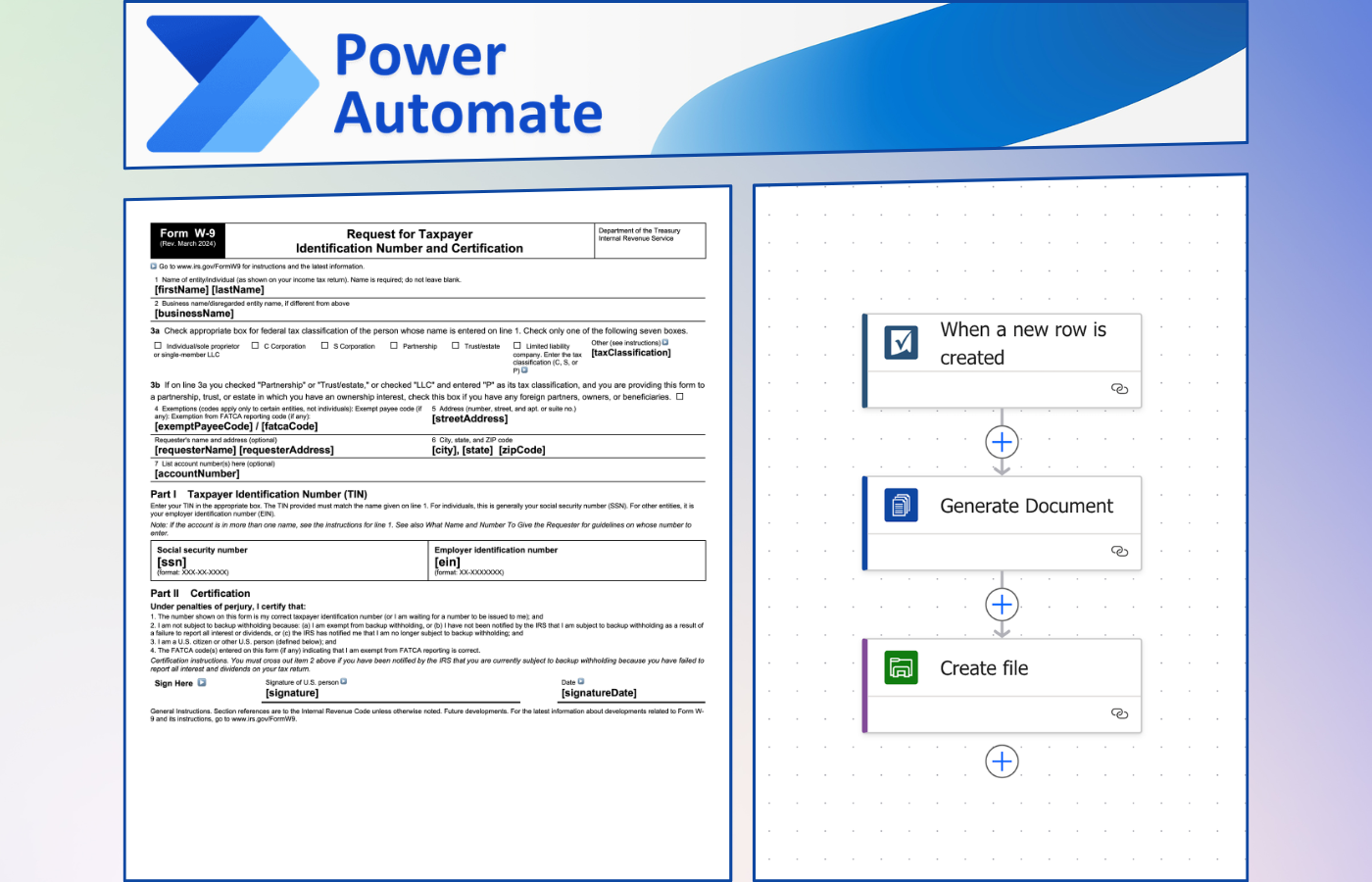
Word ondersteunt het versturen van samengevoegde documenten als afzonderlijke e-mailberichten rechtstreeks via Outlook, wat nuttig is voor bulkoutreach of interne communicatie. DocuGenerate heeft geen ingebouwde e-mailbezorging, maar kan worden gecombineerd met e-mailtools via automatiseringsplatforms zoals Zapier, Make, n8n, of Power Automate om hetzelfde resultaat te bereiken als onderdeel van een grotere workflow.
Voorwaarden
Beide tools ondersteunen voorwaardelijke content binnen sjablonen. Word biedt Rules zoals IF...THEN...ELSE, beschikbaar onder Mailings > Rules, waarmee u content kunt tonen of verbergen op basis van veldwaarden. DocuGenerate gebruikt een syntax voor voorwaardelijke tags die rechtstreeks in de sjabloontekst wordt geschreven. Met uitgebreide syntax ingeschakeld, ondersteunt DocuGenerate ook logische expressies, vergelijkingen, en rekenkunde in voorwaarden, wat verder gaat dan de set regels die beschikbaar is in Word.
Afbeeldingen
Word staat dynamische afbeeldingen toe in mail merge, maar de afbeeldingen moeten lokaal zijn opgeslagen op de machine die de samenvoeging uitvoert en worden geconfigureerd via veldcodes, wat de installatie moeilijk maakt om te reproduceren of te automatiseren. DocuGenerate ondersteunt afbeeldingen die worden verwezen via URL of Base64, wat betrouwbaar werkt in cloudgebaseerde workflows waar afbeeldingen extern worden gehost. U kunt ook de afmetingen van afbeeldingen rechtstreeks in de merge-tag beheren met het filter size, waardoor lay-outcontrole eenvoudig wordt zonder de documentstructuur aan te raken.
QR-Codes en Barcodes
Word ondersteunt barcodes en QR-codes via de veldcodes MergeBarCode en DisplayBarcode, hoewel de syntax niet eenvoudig is en de mogelijkheden voor visuele aanpassing beperkt zijn. DocuGenerate heeft een speciale syntax voor QR-codes en barcodes die elke veldwaarde omzet in een QR-code of barcode met configureerbare afmetingen, kleuren, en opmaak, rechtstreeks vanuit de merge-tag.
PDF Toevoegen
Word ondersteunt van nature niet het toevoegen van aanvullende PDF-content aan een samengevoegd uitvoerbestand. Met DocuGenerate kunt u een statisch PDF-bestand toevoegen aan het einde van elk gegenereerd document, wat nuttig is voor contracten die standaardvoorwaarden, juridische kennisgevingen, of vaste bijlagen moeten bevatten als onderdeel van elke uitvoer.
Conclusie
Voor teams die volledig binnen de Microsoft 365-desktopomgeving werken en samengevoegde documenten moeten produceren zonder externe systemen te betrekken, dekt de ingebouwde mail merge van Word de basis goed af. Het verzorgt veldvervanging, voorwaardelijke regels, en directe e-mailbezorging via Outlook, allemaal zonder een aparte tool nodig te hebben.
DocuGenerate is een betere keuze wanneer documentgeneratie deel moet uitmaken van een grotere workflow. De API maakt het bruikbaar vanuit automatiseringsplatforms, backend-systemen, en no-code tools, en functies zoals PDF-uitvoer, dynamische bestandsnamen, en het toevoegen van PDF’s dekken scenario’s die mail merge in Word niet van nature kan afhandelen. Voor teams die al Word gebruiken om sjablonen te ontwerpen, is de overgang minimaal, omdat de sjablonen hetzelfde formaat hebben.
De keuze tussen de twee hangt af van waar de generatiestap zich bevindt in uw proces. Als het een eenmalige taak is die op een desktop wordt uitgevoerd, is Word al beschikbaar en voldoende. Als het een terugkerende, geautomatiseerde stap is in een bedrijfsworkflow, biedt een speciale tool zoals DocuGenerate de flexibiliteit om documentgeneratie te koppelen aan uw bestaande systemen.
Bronnen